1. Benutzeroberfläche und Navigation
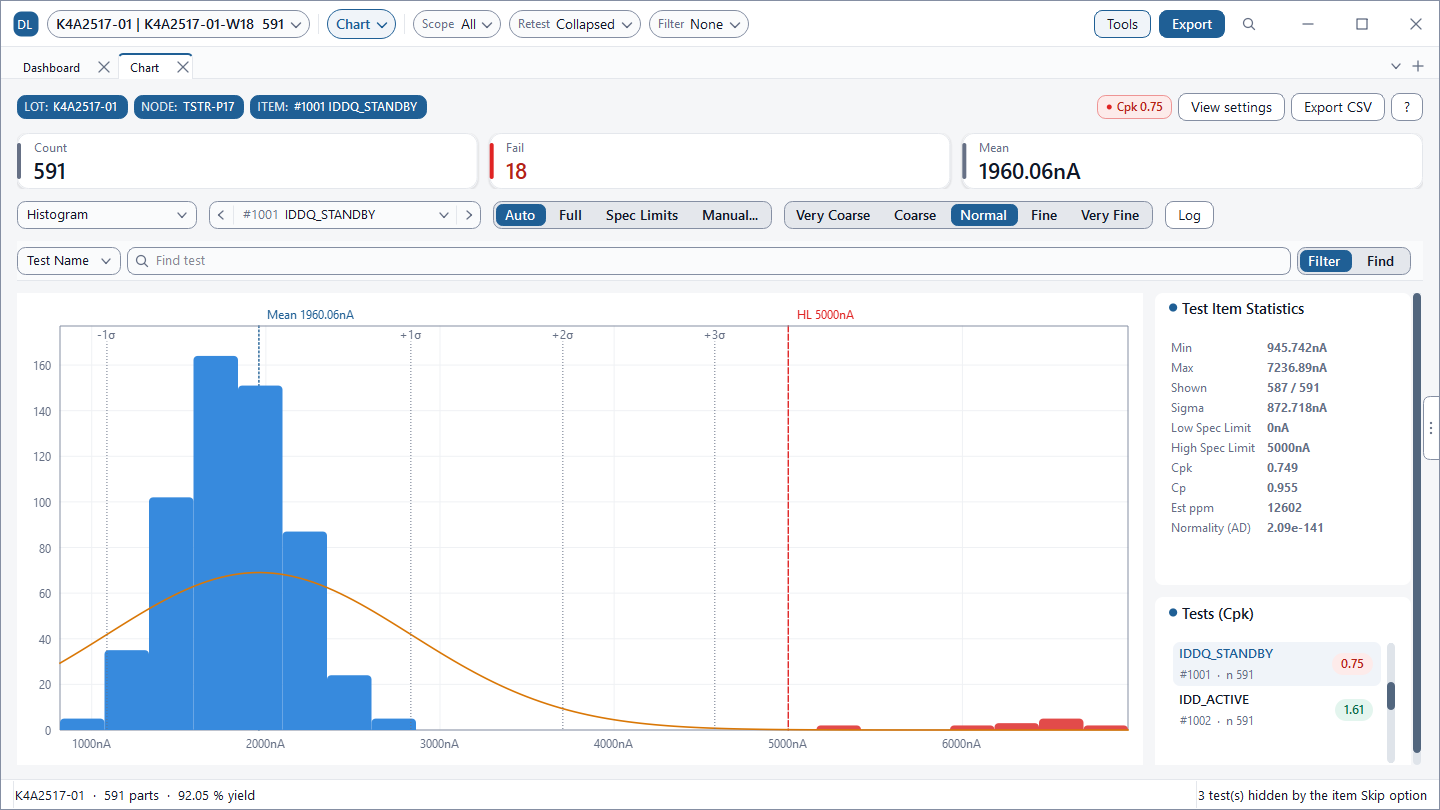
Wählen Sie Diagrammtyp, Testparameter und Wertebereich aus, um Diagramm und Statistiken sofort zu aktualisieren. Ein Klick auf einen Eintrag in der rechten Leiste Tests (Cpk) springt direkt zum Test; kritische Werte werden rot hervorgehoben.

- Diagrammtypen: Histogram · Trend · Box Plot · Scatter Plot · BIN Pareto · CDF / Probability (ausgewählter Test bleibt beim Umschalten aktiv)
- Wertebereich: Auto (P1~P99) · Full (Min~Max) · Spec Limits · Manual...
- Filtersuche: Ctrl + F zur schnellen Suche nach Testname oder Testnummer
- Punkt-Rechtsklick: Öffnet die Part-Info-Karte mit Schnellzugriff auf Table · Record · Wafer
2. Histogramm — Verteilung und Cpk
Visualisiert die Messwertverteilung mit Gaußscher Normalverteilungskurve, Mittelwert, ±σ und Spezifikationsgrenzen (LL/HL). Grenzwertüberschreitungen werden mit roten Balken markiert.
3. Trend — Zeitreihen- & Driftüberwachung
Plottet Messwerte exakt in der chronologischen Reihenfolge der Die-Tests, um Drift, thermische Erwärmung und plötzliche Ausreißer aufzudecken.

- Sites: Farbcodierung nach Test-Site · Fails: Markierung von Ausfällen · Gaps: Linienunterbrechung bei Testpausen · MovAvg: Gleitender Durchschnitt
- WECO: Western Electric Regelkartenregeln (R1~R4). Klick schaltet durch: Aus → 2x → 3x → 1x. Bei Multi-Site-Systemen mit natürlicher Kanalstreuung verhindern 2x oder 3x Fehlalarme.
- DPAT (trend): Blendet adaptive Part-Average-Testing-Bänder ein, die pro Wafer (blau), Site (orange) oder Lot (violett) neu berechnet werden.
- Nach dem Hineinzoomen mit dem Mausrad setzt ein Doppelklick die Ansicht zurück.
4. Box-Plot — Quartile und Ausreißer
Stellt die 5-Punkte-Zusammenfassung übersichtlich dar: Median, Interquartilsabstand (IQR), Whiskers und Ausreißer auf einen Blick.

Das Statistikfeld zeigt Median, Q1, Q3, IQR, Whisker-Grenzen und Anzahl der Ausreißer. Ein Rechtsklick auf einen Ausreißerpunkt markiert den entsprechenden Die sofort auf der Wafer-Map.
5. Scatter / Korrelationsanalyse / 3D
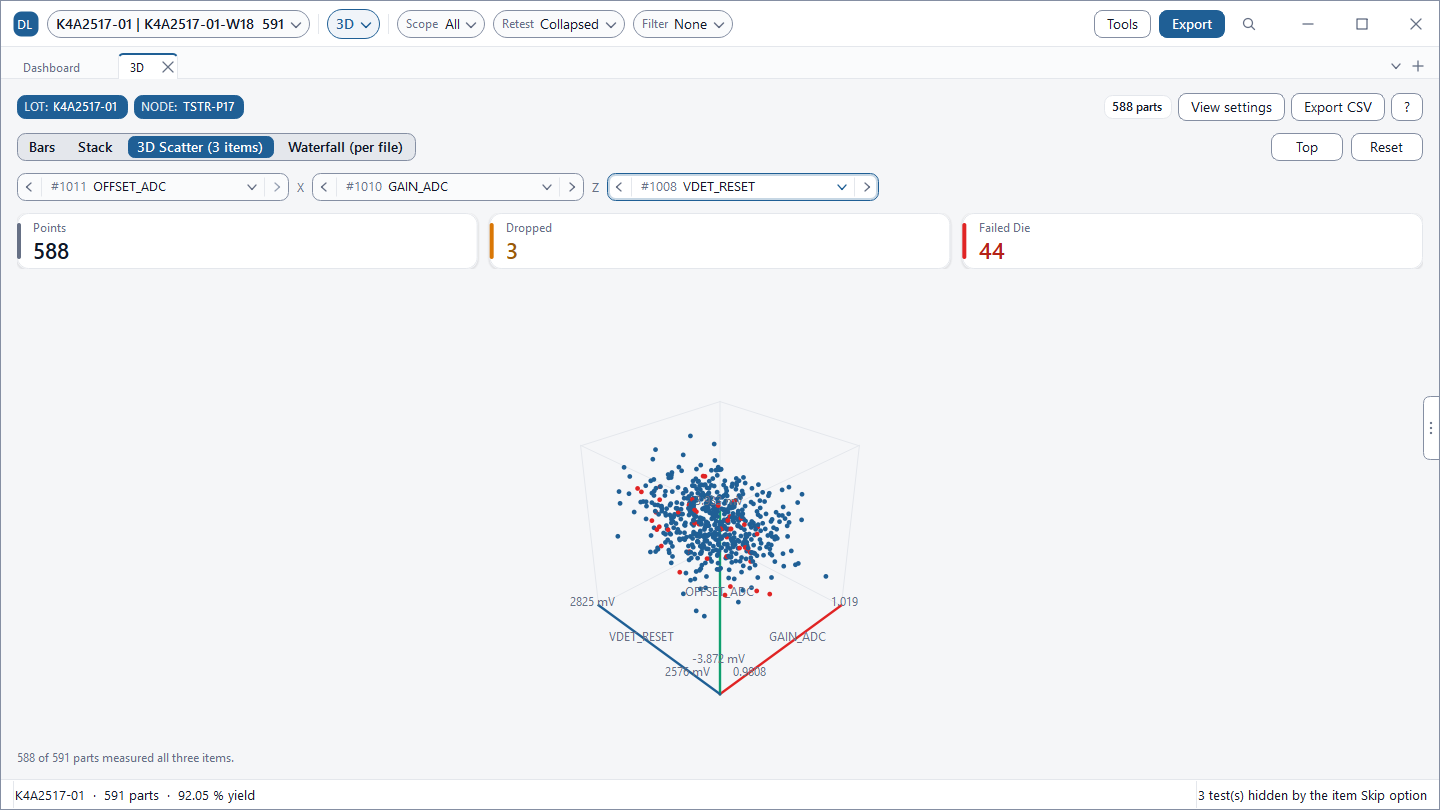
Untersuchen Sie bivariate Beziehungen zweier Parameter mit Regressionsgeraden und analysieren Sie alle paarweisen Korrelationskoeffizienten als interaktive Heatmap.

- Pearson: Lineare Stärke · Spearman: Rangbasiert (robust gegenüber extremen Ausreißern)
- Paare mit |r| ≥ 0,95 werden als Duplicate test markiert, um redundante Tests zur Testzeitoptimierung (TTO) zu identifizieren.
6. BIN-Pareto — Defekt-Rangfolge
Sortiert fehlerhafte BINs absteigend nach Häufigkeit und zeigt die kumulierte Prozentkurve. Es muss kein bestimmter Test ausgewählt werden.

Die 15 häufigsten BINs werden einzeln dargestellt, alle übrigen in einem Others-Balken zusammengefasst. Vergleichen Sie den führenden BIN im BIN-Reiter der Wafer-Map mit den räumlichen Defektmustern.
7. CDF / Wahrscheinlichkeit — Verteilungsenden
Zeigt den kumulierten Anteil der Messwerte unterhalb eines Schwellenwerts. Die gestrichelte Kurve repräsentiert die Normalverteilung; Abweichungen der Kurven decken Asymmetrien und Randanomalien auf.

Wenige Ausreißer-Dies, die im Histogramm aufgrund geringer Balkenhöhe kaum sichtbar sind, lassen sich an den Enden der CDF-Kurve mühelos erkennen.
8. Gruppenanalyse (ANOVA) und Multi-Site
Vergleichen Sie Varianzen über Sites, Temperaturen, Lose oder Tester-Revisionen hinweg und diagnostizieren Sie Hardware-Ungleichgewichte zwischen parallelen Testkanälen.

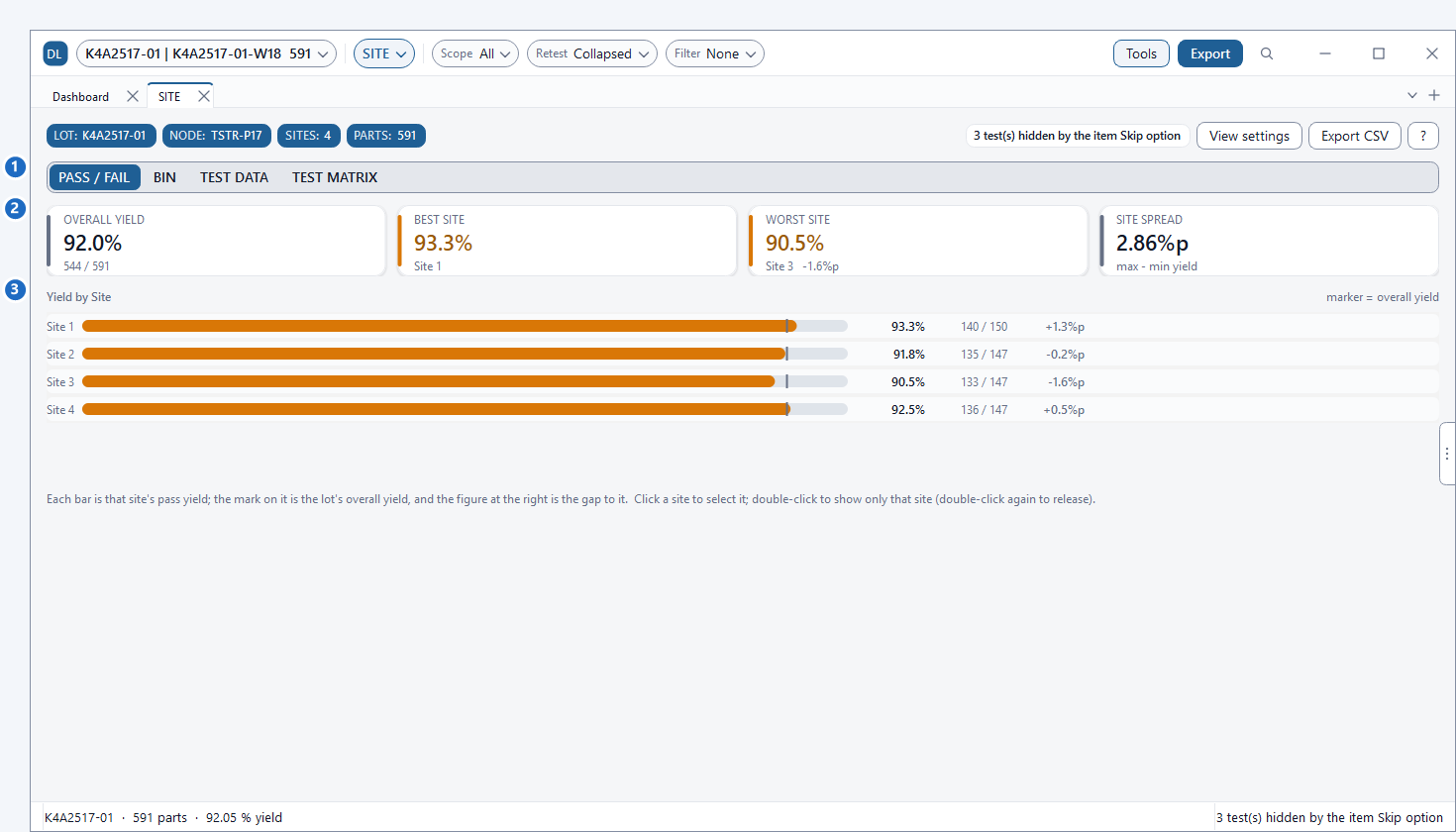
- Liegt p < 0,05 und Eta² ≥ 0,05 vor, deutet dies auf einen handlungsrelevanten Gruppenunterschied hin. (Bei großen Stichproben wird der p-Wert selbst bei winzigen Differenzen sehr klein.)
- Die STDF-Konvention von Site 255 (Gesamtsumme aller Sites) wird über
SITE 255 on part recordsin den Main Options geregelt.
9. Export und Berichte
Export CSV speichert die Rohdaten und Statistiken des aktiven Diagramms, während der Berichtsgenerator ausgewählte Diagramme in formale Reports einbindet. Um Verteilungen aus mehreren Dateien zu überlagern, nutzen Sie den Overlay-Reiter in der Compare-Ansicht.
Testen Sie Ihre STDF-Daten jetzt mit DLOG-Diagrammen
Nutzen Sie alle Funktionen 6 Monate lang ohne Einschränkungen kostenlos.
DLOG 6 Monate kostenlos testen →