OVERVIEW
1. 界面架构与基本操作
选择图表类型、测试项目与数值范围后,底部的图表与统计数据会即时更新。点击右侧 Tests (Cpk) 列表中的项目即可快速跳转至该测试,未达标准的项目将以红色特别标注。

点击放大
- 图表类型: Histogram · Trend · Box Plot · Scatter Plot · BIN Pareto · CDF / Probability (切换图表时保留目前所选项目)
- 数值范围: Auto (P1~P99) · Full (最小~最大) · Spec Limits · Manual...
- 项目搜寻: Ctrl + F,通过名称或测试编号即时筛选跳转
- 右键点击数据点: 固定该晶粒信息卡,直接导航至 Table · Record · Wafer
HISTOGRAM
2. Histogram — 分布与Cpk
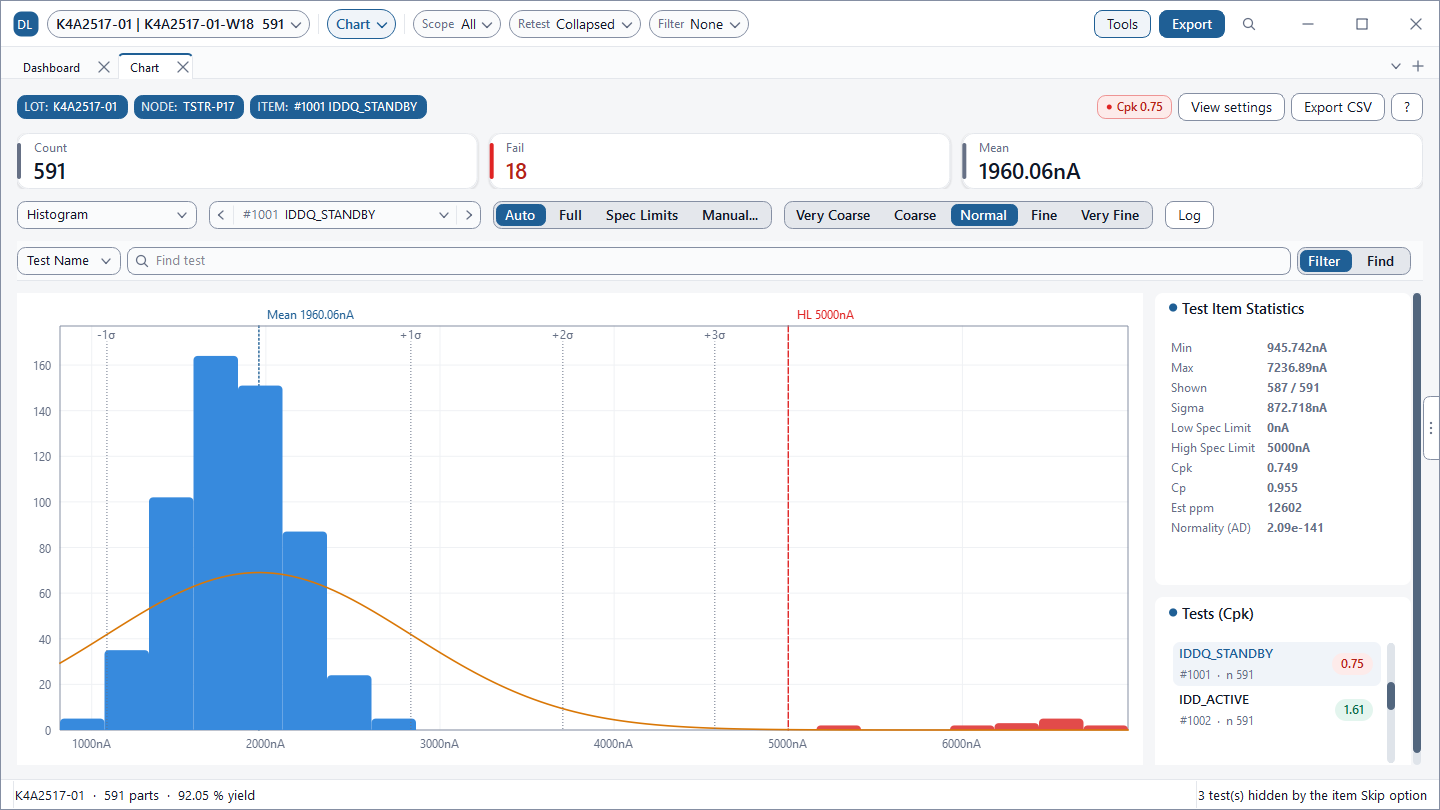
测量值分布直方图上叠加了正态分布拟合曲线、平均值、±σ以及规格极限(LL/HL)。超出规格的样本将以红色直方图高亮突出。
点击放大
Cpk颜色标准: 分为三级(Pass / Warn / Fail),默认阈值 1.00 / 1.33 可于 Main Options 中自行设定。若 Normality (AD) p-value 小于 0.05,表示正态性假设被拒绝,请勿过度依赖 Cpk,应一并查看 Box Plot 或 CDF。Log 按钮仅适用于 Histogram 与 CDF,且数据必须全为正数。
TREND
3. Trend — 测量顺序趋势追踪
按晶粒测量的时间顺序绘制数值点,以精准捕捉制程偏移(Drift)与突发异常值。

点击放大
- Sites: 各通道独立色彩 · Fails: 标记超标样本 · Gaps: 断开未测量区间 · MovAvg: 滚动移动平均线
- WECO: Western Electric 管制图规则(R1~R4)。每次点击按钮按序切换:关闭 → 2x → 3x → 1x。针对多通道等天然抖动项目,建议选用 2x 或 3x。
- DPAT (trend): 叠加按晶圆(蓝)、通道(橘)、批次(紫)动态重新计算的自适应 PAT 带。
- 通过滚轮缩放后,双击鼠标即可回复默认全景视角。
BOX PLOT
4. Box Plot — 四分位数与极端值
将中位数、四分位距(IQR)、晶须与离群值整合於单一视图中完整呈现。

点击放大
右侧统计面板呈现 Median · Q1 · Q3 · IQR · Whisker 及 Outliers 数量。于离群点上按右键即可在 Wafer 晶圆图上立即定位该晶粒。
SCATTER & CORRELATION
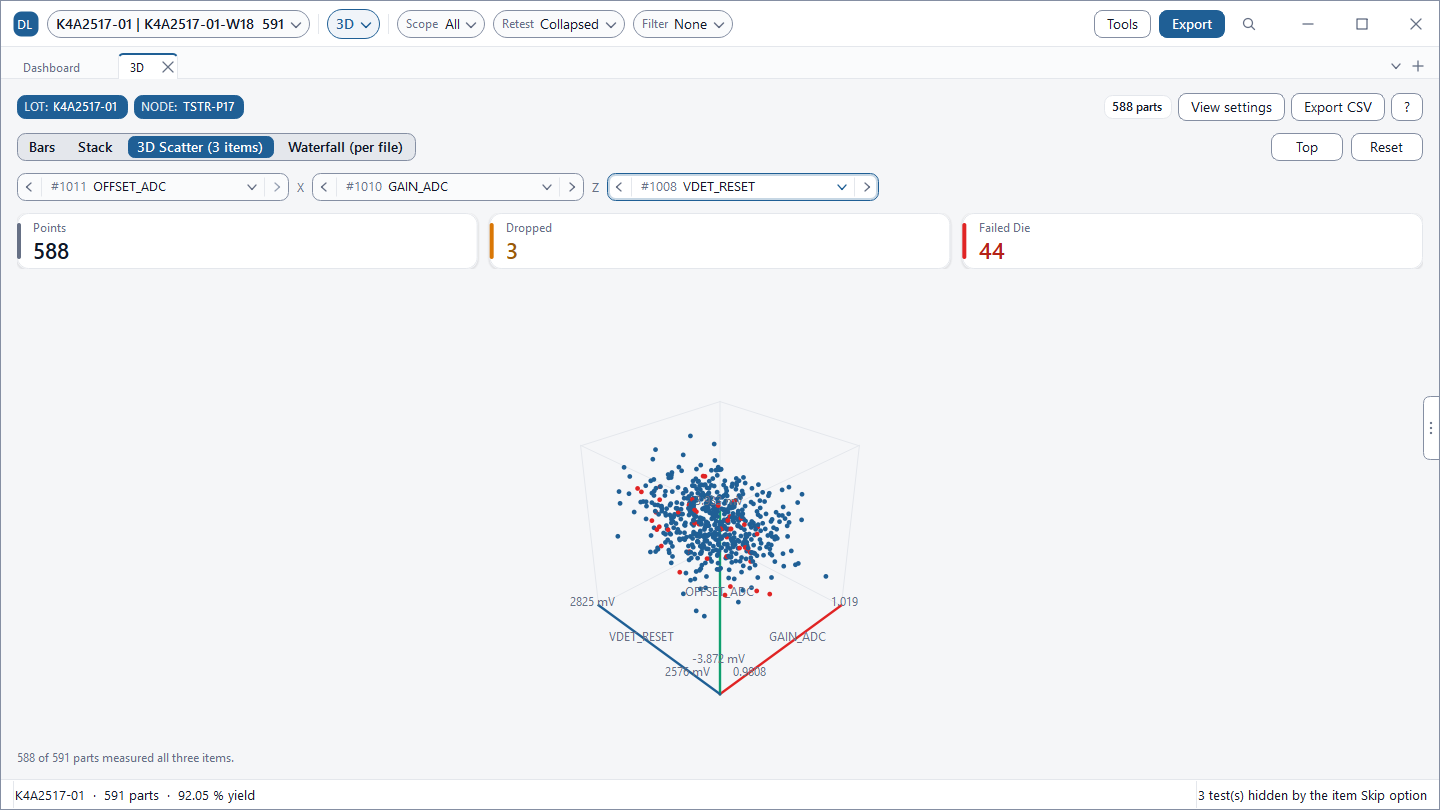
5. Scatter / 相关分析 / 3D
通过散点图与回归线分析两项测试之间的相互关系,并利用热图一目了然地查看所有测试配对的相关系数。

点击放大
- Pearson: 线性关系强度 · Spearman: 按等级排序(抗极端值干扰)
- |r| ≥ 0.95 的配对会标注为 Duplicate test,方便找出可优化测试时间(TTO)的重复测试项目。
点击放大
BIN PARETO
6. BIN Pareto — 不良BIN排名
按不良数量多寡由左至右排列直方图与累积比例线。无需额外选择特定的测试项目。

点击放大
个别显示排名前15大的BIN,其余汇总于 Others 柱状中。排名第一的BIN可在 Wafer 晶圆图的 BIN 标签页中比对其分布位置。
CDF / PROBABILITY
7. CDF / Probability — 分布尾端异常检测
以曲线呈现数值低于某水准的累积比例。虚线代表相同平均值与标准差(σ)的正态分布,在曲线偏离处可快速辨识非对称或尾端异常。

点击放大
直方图中因高度过低而难以察觉的微量异常晶粒,在CDF两侧尾端皆可轻易发掘。
GROUP & SITE
8. 组别分析 (ANOVA) 与 Multi-Site
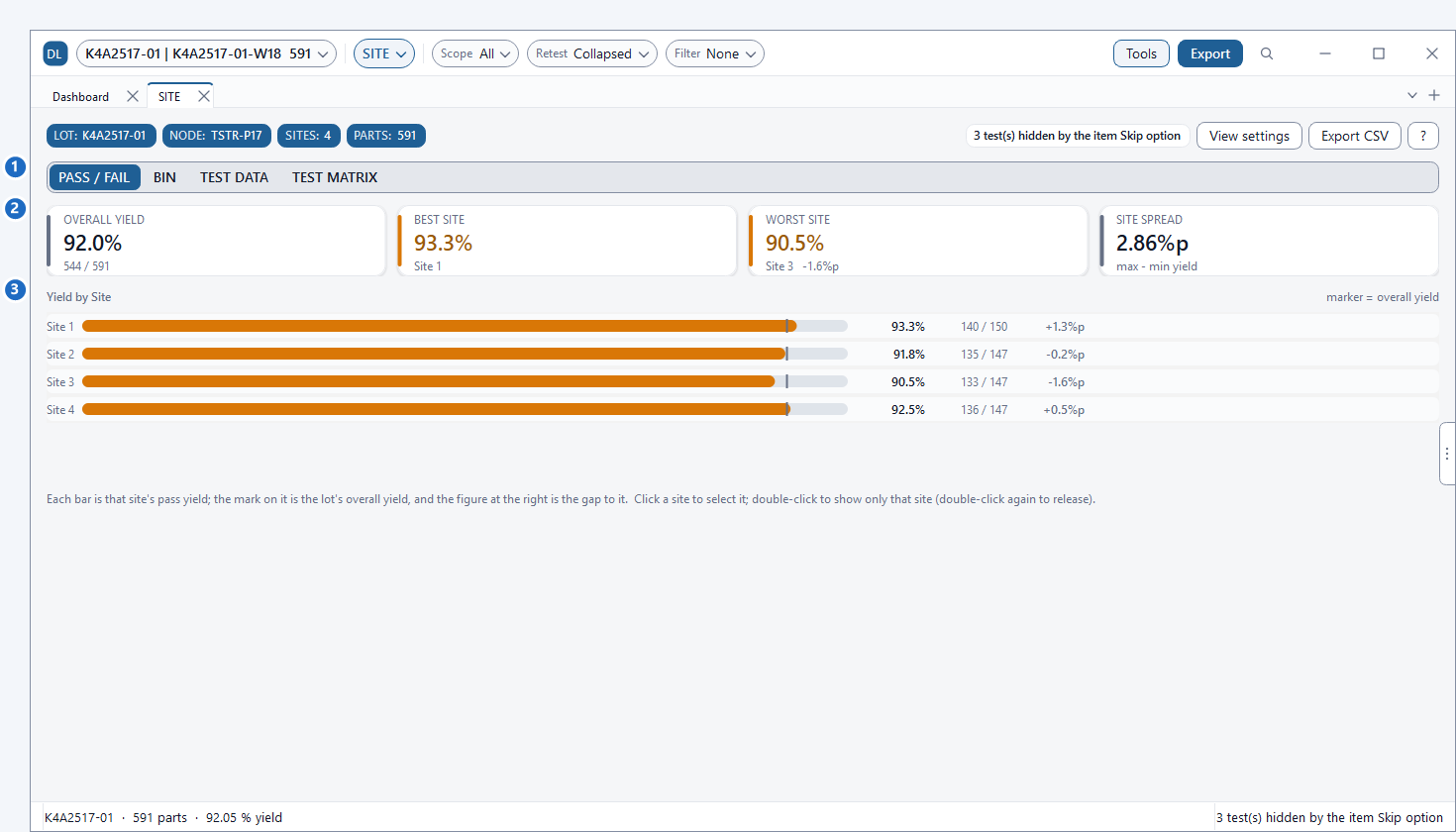
比较测试通道(Site)、温度、文件批次之间的显著差异,并查看各测试通道的良率与硬件偏差。

点击放大
点击放大
- 当 p < 0.05 且 Eta² ≥ 0.05 时,即代表必须实际处理的组别硬件偏差。(当样本数庞大时,即使微小差异也会算出极小的p值。)
- STDF规范中的 Site 255 通常代表全体加总,可通过 Main Options 的
SITE 255 on part records选择处理模式。
EXPORT
9. 导出功能与报表整合
Export CSV 可储存目前图表的数值与统计数据,亦可通过报告产生器将所选图表快照纳入报告中。若需重叠比较多个文件的分布情况,请使用 Compare 界面的 Overlay 标签页。